
Une contribution d’invité par AnotherphotograpbyNoob.com.
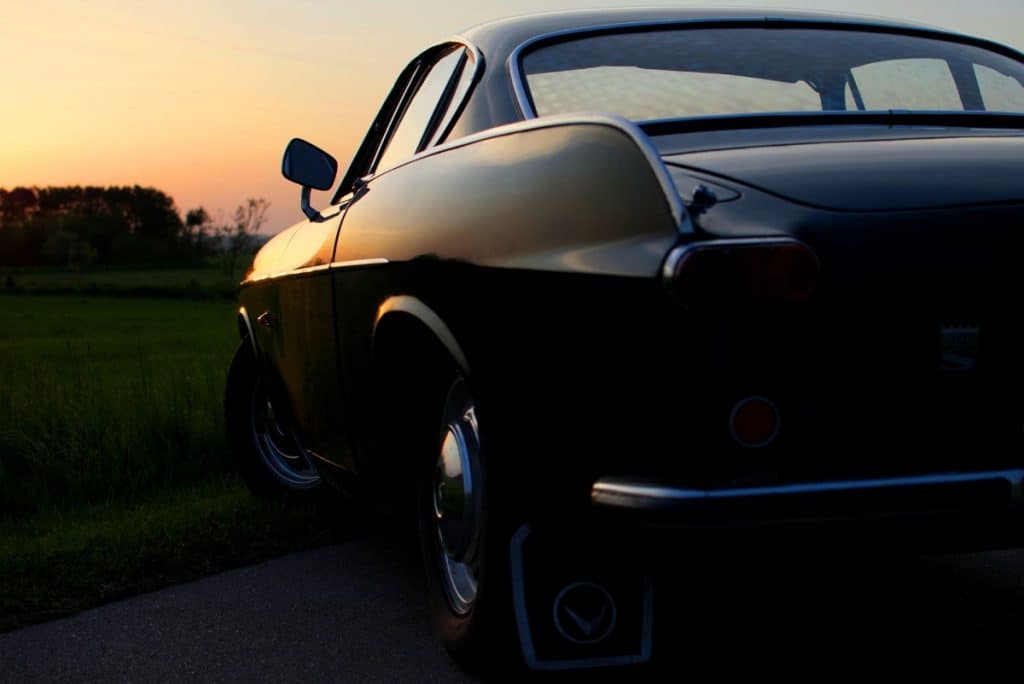
Ce que ce tutoriel va vous apporter : voici comment la photo à droite s’est transformée en celle de gauche.
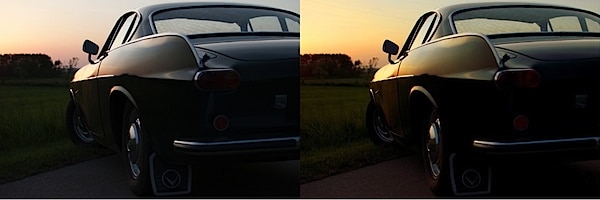
Ce guide met les mains dans le cambouis des outils phares de GIMP, le logiciel libre de référence pour la retouche photo. Pour donner un avant-goût, voilà ce qui vous attend :
- Recadrer une image avec précision dans GIMP
- Donner du relief grâce au panneau Niveaux
- Faire vibrer les couleurs grâce à Teinte & Saturation
- Rééquilibrer les dominantes colorées avec Balance des couleurs
- Appliquer un filtre pour réchauffer l’image
Ça paraît technique ? Pas de panique. Chaque étape est détaillée, il suffit de suivre le fil.
Ressources
Pour démarrer, GIMP doit être installé sur votre ordinateur. Il vous suffit de le télécharger puis de suivre le processus pas à pas, l’installation se fait sans accroc.
Si vous voulez manipuler les outils en temps réel, la photo brute utilisée dans le tutoriel est accessible. Il s’agit d’un Volvo P1800 vert course, capturé l’an dernier, identique à celui de Roger Moore dans The Saint, histoire de famille oblige.
Vous pouvez l’utiliser librement, en veillant simplement à rester dans le cadre légal.
Pour les passionnés de technique, voici le matériel de prise de vue qui a servi à l’exercice :
- Nikon D3000
- Nikon DX AF-s NIKKOR 35mm 1.8G
- Ouverture f/3.2, vitesse 1/200 sec, ISO 100
- Compensation d’exposition à -2,7
Maintenant, entrons dans le vif du sujet.
Premiers pas
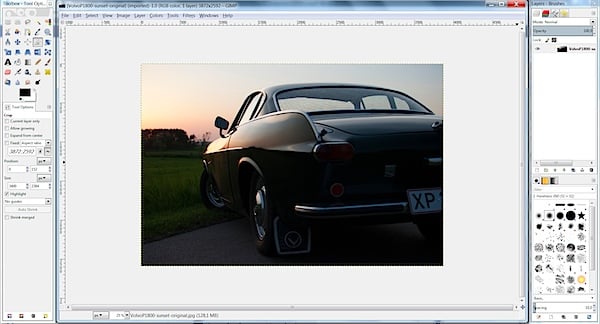
Lancez GIMP et ouvrez la photo à retravailler. Avec la configuration par défaut, l’interface devrait ressembler à ceci :
Soigner la composition
Le premier geste consiste à revoir le cadrage. La plaque d’immatriculation vole la vedette sur la photo d’origine. Idéalement, il faut l’éclipser tout en préservant l’intégrité du sujet et du ciel.
Le moyen le plus simple ? Recadrer l’image pour supprimer la zone indésirable.
Cela dit, il existe une méthode encore plus adaptée.
Quand on veut imprimer ses images, mieux vaut ne pas altérer le rapport hauteur/largeur original. On évite ainsi les découpes imprévues à l’impression : tout reste sous contrôle, l’imprimeur n’a rien à ajuster.
Pour cela, choisissez l’outil Recadrer dans la palette à gauche (raccourci Maj + C).
Activez l’option Fixe, sélectionnez « Ratio d’aspect » dans le menu, puis renseignez la valeur affichée par défaut. Vous obtenez alors ce cadre :
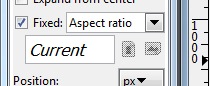
Définissez le cadrage souhaité, peaufinez les coins à la souris, puis validez d’un coup sur Entrée. La photo est désormais recadrée.
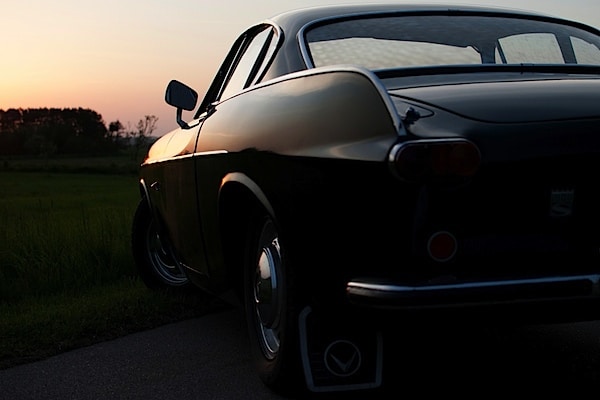
L’image reste terne, ce n’est qu’une étape. Allons plus loin.
Astuce pratique : dupliquer le calque d’origine
GIMP ouvre initialement un calque d’arrière-plan unique. Pour éviter toute mauvaise manipulation, copiez ce calque d’origine avec Ctrl + Maj + D (ou Cmd + Shift + D sur Mac). Cela permet de toujours revenir sur ses pas ou de comparer le résultat à l’état brut.
Relançons la mécanique sur la voiture.
Booster le contraste avec les niveaux
Le contraste, voilà ce qui réveille un cliché. Pour rehausser les surfaces peu flatteuses à l’arrière de la voiture et donner de l’éclat aux parties éclairées, ouvrez le menu Couleurs, puis sélectionnez Niveaux.
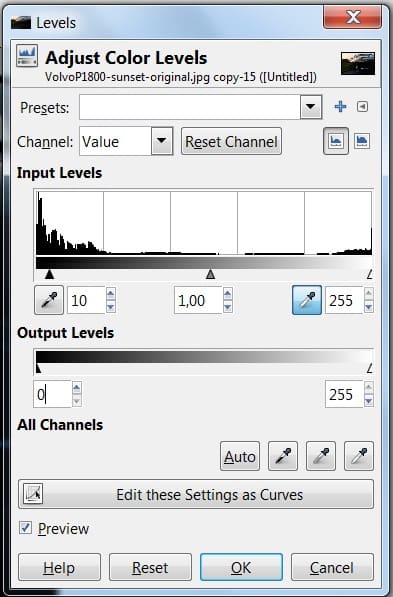
Accordez-vous un réglage simple : augmentez le curseur des tons foncés de 10 unités, laissez les blancs sur 255. Ainsi, les détails du ciel sont préservés tout en révélant les couleurs du sujet.
Travailler la couleur
Poursuivons avec un ajustement dans Teinte, Légèreté, Saturation (sous Couleurs > Teinte-Saturation) :
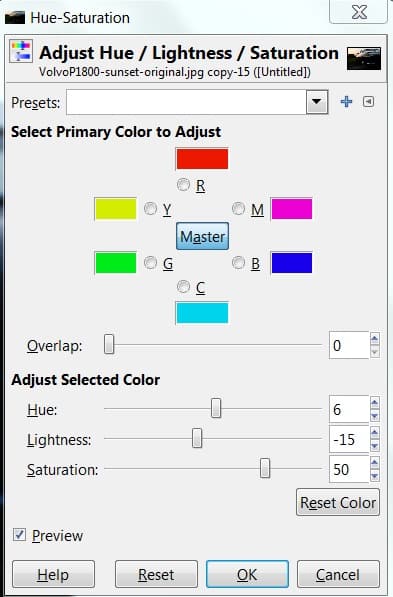
Seul le canal « maître » a été modifié dans cette image.
Teinte : on pousse légèrement vers le haut pour effacer la dominante magenta du ciel. Ce n’est pas radical, mais le rendu paraît déjà plus sain.
Légèreté : malgré le premier ajustement, j’ai cherché une ambiance plus chaude, comme un vrai coucher de soleil. Baisser ce paramètre rend la photo plus dense, accentue l’intensité du ciel, et le Volvo hérite d’un vert profond, clin d’œil direct à la tradition British Racing Green.
Saturation : cette fois, pas de subtilité : on monte franchement pour retrouver la vigueur dorée d’une fin de journée au soleil couchant.
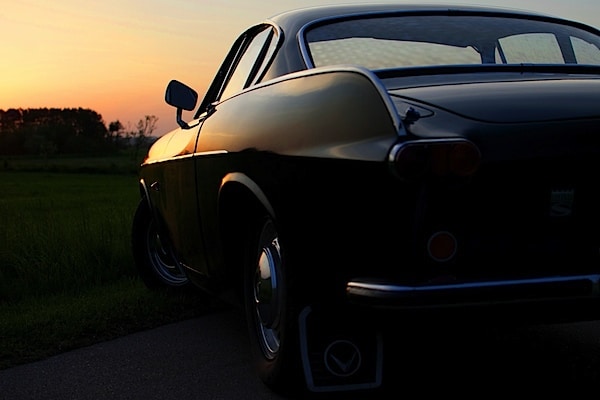
Une étape de plus pour la couleur
Le résultat a gagné en profondeur, mais tout n’est pas encore calé. Il manque un ajustement via la Balance des couleurs.
Ouvrez le menu Balance des couleurs et concentrez-vous sur les tons moyens :
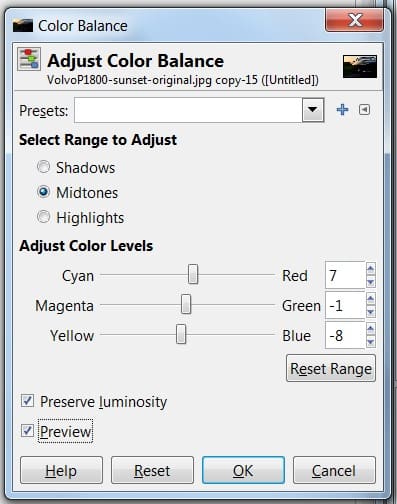
Pour corriger la dominante bleue due à la précédente saturation (notamment sur la carrosserie), il suffit d’ajouter un peu de rouge en déplaçant le curseur correspondant, au détriment du cyan. La chaleur remonte instantanément.
On ajuste discrètement vers le magenta pour compenser l’apport de rouge et prolonger l’effet. Enfin, glisser vers le jaune illumine le ciel et réchauffe le chrome de la voiture.
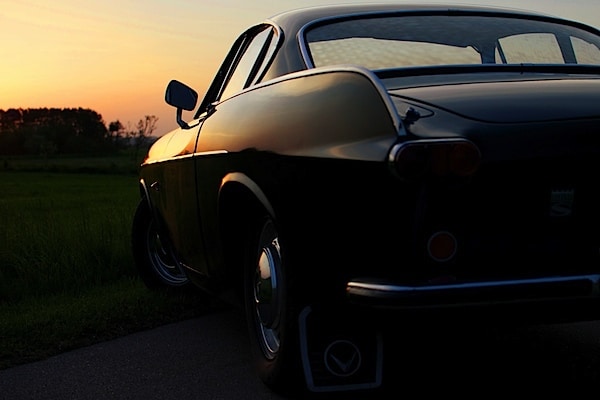
Le filtre de couleur, touche finale
Il persiste un soupçon de bleu, surtout visible sur le chrome. Pour l’atténuer, l’ajout d’un filtre coloré s’impose, sans prise de tête.
Créez un nouveau calque vierge et transparent (raccourci Ctrl + Maj + N), baptisez-le par exemple « Filtre de couleur chaude » et validez. Choisissez un orange vif pour la couleur de premier plan (#F4B905 peut convenir). L’idée reste d’apporter de la chaleur, peu importe la valeur exacte retenue.
À l’aide de l’outil Pot de peinture (Ctrl + B), appliquez la couleur sur le calque. À première vue, toute l’image se teinte d’orange, c’est normal.
Il suffit ensuite de jouer sur l’opacité : descendez-la à 10 %, puis passez le calque en mode de fusion « Esquive ».
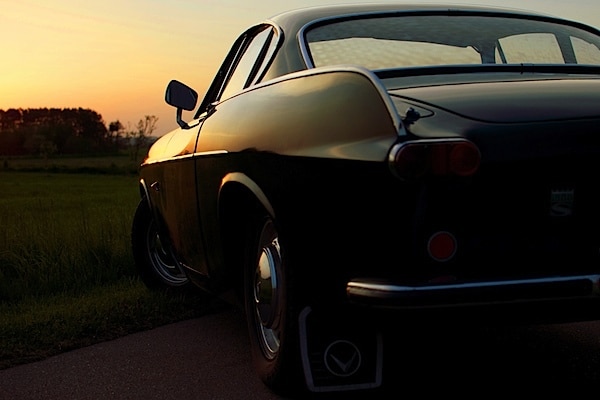
Le résultat donne un rendu bien plus chaleureux, les reflets bleus disparaissent des chromes. Le défi est relevé.
Enregistrer devient exporter
Petit point technique : GIMP a évolué et ne sauvegarde plus automatiquement au format JPEG. Utilisez plutôt la fonction Exporter (Ctrl + E), ou Exporter sous (Ctrl + Maj + E) pour choisir un nouveau nom de fichier si nécessaire.
Le résultat final
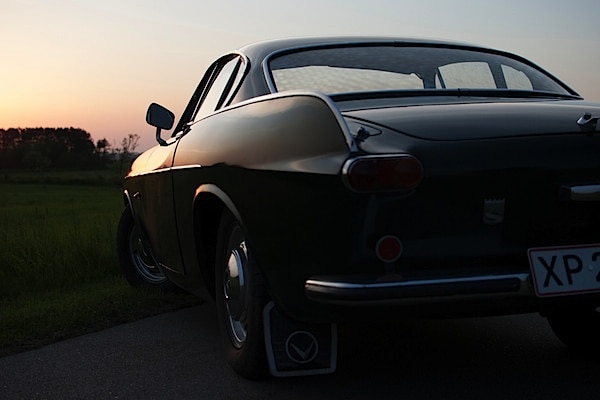
À la fin du processus, la série complète des images du Volvo P1800 a finalement rejoint l’album familial. Pour qui voudrait explorer plus loin, le blog que je tiens regorge d’autres clichés et de tutoriels dédiés à GIMP.
L’ensemble des photos de voitures de sport a été réuni sur une page à part, et une section spéciale rassemble tous les guides pour progresser sous GIMP.
Derrière Anotherphotographynoob, c’est simplement une passion de l’image partagée depuis l’Europe. Ce site, d’abord pensé comme un carnet du quotidien, a grandi pour devenir une ressource vivante, nourrie chaque jour de conseils et d’astuces destinées à tous ceux qui veulent apprivoiser la photographie numérique.