

Samsung Cloud stocke automatiquement les photos prises avec un smartphone Galaxy dans un espace distant lié au compte Samsung. Lors du passage à un nouveau téléphone, ce service permet de retrouver ses clichés sans câble ni carte mémoire, à condition de comprendre ce qui est réellement synchronisé et où les fichiers sont hébergés.
Sauvegarde Samsung Cloud images : ce qui est stocké et ce qui ne l’est pas
Samsung Cloud ne sauvegarde pas la totalité du contenu de la galerie. Le service distingue deux catégories : les données applicatives (contacts, calendrier, paramètres) et les fichiers multimédias (photos, vidéos). La confusion entre ces deux niveaux provoque régulièrement des pertes de clichés lors d’un changement d’appareil.
La sauvegarde automatique des photos dans Samsung Cloud dépend de l’activation manuelle de la synchronisation Galaxy dans les paramètres. Sur un smartphone Galaxy, le chemin est Paramètres > Comptes et sauvegarde > Samsung Cloud. Si la synchronisation de la galerie n’a jamais été activée, aucune photo ne se trouve dans le cloud, même avec un compte Samsung actif.
Un point technique souvent ignoré : les photos téléchargées depuis des applications tierces, les captures d’écran et les images reçues par messagerie ne sont pas toujours incluses dans la synchronisation. Seuls les dossiers cochés dans les réglages sont pris en compte.
Fin de la synchronisation OneDrive dans Samsung Gallery : ce qui change
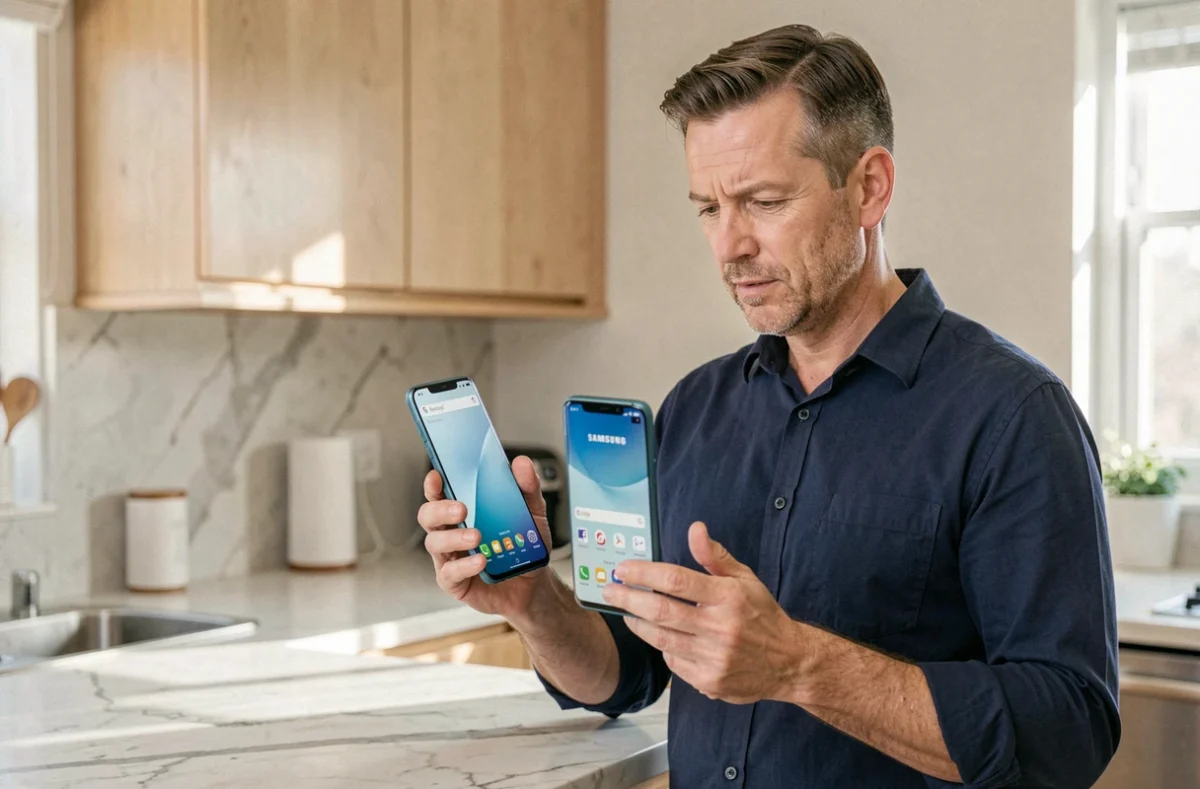
Depuis plusieurs années, Samsung avait intégré Microsoft OneDrive comme solution de stockage cloud pour les photos de la galerie. Cette synchronisation entre Samsung Gallery et OneDrive prend fin. Les photos déjà envoyées vers OneDrive y restent accessibles via l’application OneDrive ou le navigateur web, mais elles ne seront plus visibles directement dans l’application Samsung Gallery.
Pour les utilisateurs qui comptaient sur cette bibliothèque unifiée (galerie locale + OneDrive) lors du transfert vers un nouveau Galaxy, le fonctionnement change. La consultation des anciens clichés nécessite désormais d’ouvrir l’application OneDrive séparément.
Basculement vers Google Cloud pour la galerie Samsung
Samsung a annoncé que la synchronisation cloud de la galerie s’appuie désormais sur une infrastructure Google Cloud, avec un support de Google Photos comme solution de sauvegarde intégrée. Concrètement, la fonction Gallery Cloud Sync sauvegarde les photos sur Google Cloud et permet de les retrouver sur un nouvel appareil Galaxy via le compte Google associé.
Ce changement a une conséquence directe sur le transfert de photos vers un nouveau smartphone : la restauration passe par Google Photos plutôt que par l’ancien couple Samsung Cloud + OneDrive. Les utilisateurs qui avaient configuré la sauvegarde OneDrive doivent activer la fonction Camera Backup dans l’application OneDrive ou migrer vers Google Photos pour conserver une sauvegarde automatique.
Transférer ses photos Samsung vers un nouveau Galaxy avec Smart Switch
Smart Switch reste l’outil principal pour un transfert de données entre deux appareils Galaxy. L’application, préinstallée sur les smartphones Samsung, propose trois modes de transfert :
- Par câble USB-C vers USB-C, qui offre le débit le plus rapide et transfère photos, vidéos, applications et paramètres en une seule opération
- Par Wi-Fi Direct, sans câble, adapté quand les deux téléphones sont à proximité mais qu’aucun câble n’est disponible
- Par restauration depuis une sauvegarde Samsung Cloud ou une carte SD, utile quand l’ancien appareil n’est plus fonctionnel
Smart Switch transfère les photos stockées localement sur l’ancien téléphone. Les clichés présents uniquement dans le cloud (Samsung Cloud, OneDrive ou Google Photos) ne transitent pas par Smart Switch : ils se re-synchronisent automatiquement une fois le compte connecté sur le nouveau Galaxy.
Vérifier la complétude du transfert après migration
Après avoir utilisé Smart Switch, ouvrir la galerie du nouveau smartphone et comparer le nombre de photos avec l’ancien appareil. Les dossiers de captures d’écran, de téléchargements et d’images WhatsApp sont parfois exclus du transfert par défaut.
Si des photos manquent, vérifier dans Samsung Cloud (Paramètres > Comptes et sauvegarde > Samsung Cloud > Galerie) que la synchronisation est active. Les clichés stockés sur OneDrive doivent être récupérés via l’application OneDrive, puis enregistrés localement si nécessaire.
Samsung Cloud images et stockage limité : anticiper avant le transfert
Le stockage Samsung Cloud de base reste limité. Quand l’espace est saturé, la synchronisation des nouvelles photos s’arrête sans notification visible. Avant de changer de téléphone, vérifier l’espace disponible dans Paramètres > Comptes et sauvegarde > Samsung Cloud > Gestion du stockage.
Si le stockage est plein, trois options permettent de libérer de la place avant le transfert :
- Supprimer les sauvegardes d’anciens appareils Galaxy qui ne sont plus utilisés (elles occupent souvent plusieurs gigaoctets)
- Déplacer les vidéos volumineuses vers un stockage externe ou un autre service cloud avant la migration
- Vérifier que les photos en double (présentes à la fois localement et dans le cloud) ne consomment pas inutilement du quota
Un détail à connaître : la suppression d’une photo dans Samsung Cloud la supprime aussi de la galerie du téléphone si la synchronisation est active. Désactiver temporairement la synchronisation avant tout nettoyage du cloud évite les suppressions accidentelles sur l’appareil.
Quelle solution de sauvegarde photo Galaxy choisir après la migration OneDrive
Avec la fin de l’intégration OneDrive dans Samsung Gallery, le choix se résume à deux options principales pour un utilisateur Galaxy. Google Photos devient la solution native pour la synchronisation de la galerie Samsung, avec l’avantage d’être accessible sur Android comme sur le web.
OneDrive reste utilisable en parallèle via sa propre application, mais la consultation unifiée dans la galerie Samsung disparaît. Pour les utilisateurs déjà abonnés à Microsoft 365, conserver OneDrive avec la fonction Camera Backup activée permet de maintenir une sauvegarde automatique, indépendante de la galerie Samsung.
Le transfert de photos Samsung Cloud vers un nouveau smartphone dépend donc autant du service de sauvegarde choisi que de l’outil de migration. Vérifier quel cloud contient réellement les photos, activer la synchronisation correspondante sur le nouvel appareil, et utiliser Smart Switch pour le reste des données locales : cette combinaison couvre la grande majorité des cas sans perte de clichés.