
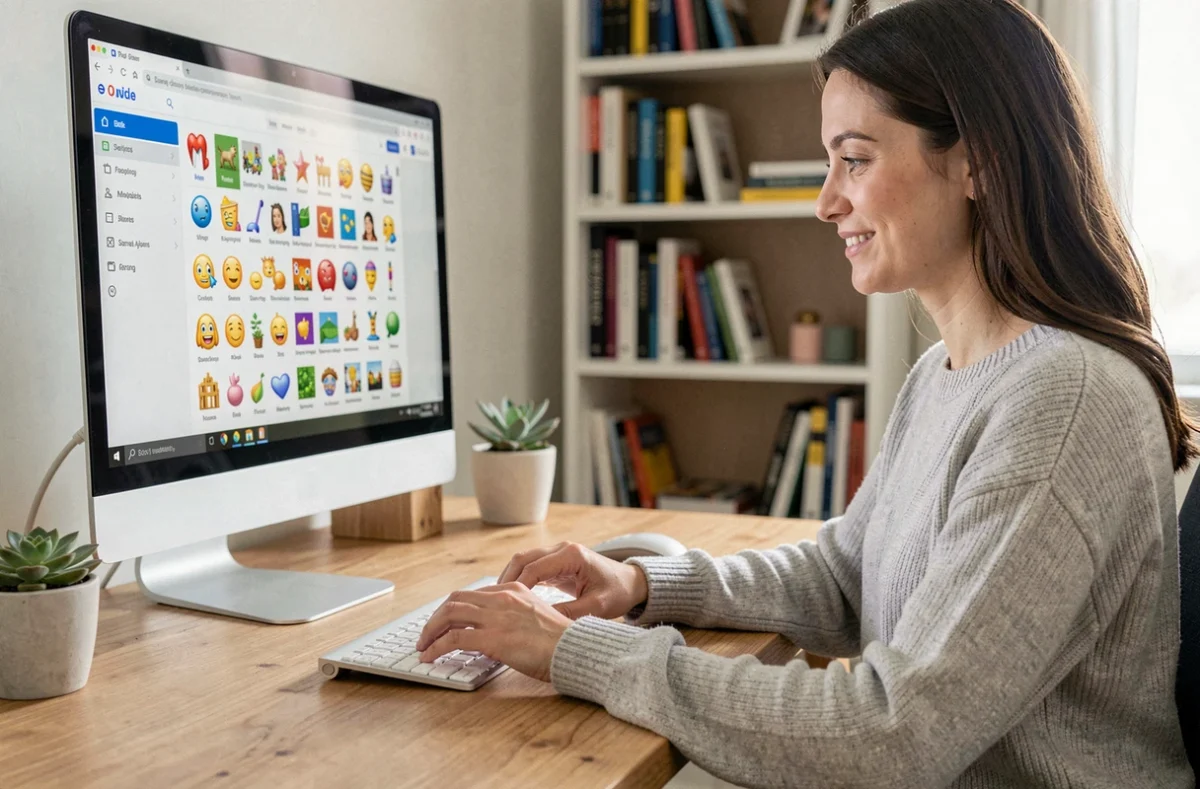
Faire un emoji sur PC ne nécessite aucune installation tierce. Deux raccourcis natifs couvrent la quasi-totalité des besoins : Windows + . (point) sur Windows 10 et 11, et Contrôle + Commande + Espace sur macOS. Ces combinaisons ouvrent un sélecteur graphique directement dans le champ de saisie actif, sans quitter l’application.
Raccourci emoji PC : Windows . vs Windows V, deux outils différents
Le panneau ouvert par Windows + . (point) donne accès aux emojis, kaomojis, GIF et symboles spéciaux. Il s’active dans la plupart des champs texte : navigateur, Outlook, Word, Teams, Notepad.
Sous Windows 11, Windows + V ouvre l’historique du Presse-papiers – un outil distinct qui peut aussi afficher des emojis et GIF précédemment copiés, en plus des éléments textuels. Les deux raccourcis sont complémentaires, pas interchangeables.
La recherche textuelle intégrée au panneau emoji est le gain de temps le plus sous-exploité. Taper « coeur » ou « fire » dans le champ de recherche filtre instantanément les résultats sans parcourir les catégories.
Insérer un emoji sur Mac : le raccourci clavier et ses variantes
Sur macOS, le raccourci Contrôle + Commande + Espace ouvre le visualiseur de caractères. Une version compacte s’affiche par défaut ; un clic sur l’icône d’expansion en haut à droite donne accès à l’ensemble des caractères Unicode, dont les symboles techniques et les pictogrammes moins courants.
Dans les applications iMessage et Mail, l’icône smiley dans la barre d’outils de saisie remplace le raccourci. Sur les autres applications, le raccourci clavier reste la méthode la plus rapide.

Emojis dans Outlook, Word et Gmail : compatibilité selon l’application
L’insertion fonctionne différemment selon le contexte de saisie.
- Outlook (version bureau) : le panneau Windows + . s’ouvre dans le corps du message et dans l’objet. Les emojis s’insèrent comme caractères Unicode et s’affichent correctement chez les destinataires dont le client mail supporte ce rendu – ce qui couvre la majorité des clients modernes.
- Microsoft Word : l’insertion via le panneau fonctionne, mais Word propose aussi l’onglet Insertion > Symbole pour les caractères spéciaux hors catalogue emoji standard. Les deux méthodes produisent des caractères Unicode normaux, exportables en PDF sans perte.
- Gmail dans un navigateur : le panneau système Windows + . fonctionne dans le champ de rédaction. Gmail intègre également son propre sélecteur d’emojis via l’icône sourire dans la barre de mise en forme, qui propose une recherche en anglais.
Dans Microsoft Teams, une distinction technique mérite attention : les emojis personnalisés créés au sein d’un espace de travail ne sont pas équivalents aux emojis Unicode universels. Ils peuvent être visibles dans certains échanges externes lorsqu’ils sont envoyés, mais les destinataires hors de l’organisation ne les retrouvent pas dans leur propre menu d’emoji.
Saisie par séquences de caractères : la méthode texte
Certaines applications convertissent automatiquement des séquences ASCII en pictogrammes. Ces correspondances héritent de la période précédant les emojis graphiques.
| Séquence | Emoji généré | Signification |
|---|---|---|
| 🙂 ou 🙂 | 🙂 | Sourire |
| 😀 ou 😀 | 😀 | Grand sourire |
| 😉 ou 😉 | 😉 | Clin d’oeil |
| 🙁 ou 🙁 | 🙁 | Tristesse |
| <3 | ❤ | Coeur |
| 😛 ou 😛 | 😛 | Tirant la langue |
Si l’application ne reconnait pas la séquence, le destinataire reçoit les caractères bruts – ce qui reste lisible et compréhensible comme émoticône textuelle.
Compatibilité emoji entre appareils : ce que le destinataire voit réellement
C’est le point que la plupart des tutoriels ignorent. Un emoji envoyé n’est pas garanti de s’afficher identiquement côté destinataire. Unicode standardise les points de code (les identifiants de caractères), mais chaque système – Windows, macOS, Android, iOS – fournit son propre rendu graphique. Le même caractère U+1F600 affiche un visage souriant légèrement différent selon la plateforme.
Les emojis récemment approuvés par Unicode posent un problème supplémentaire. Un caractère nouvellement intégré peut s’afficher comme un carré vide (souvent nommé « tofu » dans le jargon de l’encodage) sur un appareil dont le système ou l’application n’a pas encore été mis à jour. La prise en charge dépend de la version logicielle du destinataire, pas seulement de l’expéditeur.
Deux règles pratiques pour limiter les problèmes de rendu :
- Privilégier les emojis du bloc « Smileys and Emotion » et « People » d’Unicode, intégrés depuis les premières versions et pris en charge universellement. Les emojis de drapeaux et les compositions récentes (personnes avec accessoires, nouvelles familles) sont plus sujets aux variations de rendu.
- Dans un contexte professionnel ou multiculturel, vérifier que l’emoji choisi porte le même sens sur les principales plateformes. Certains emojis de geste ou d’objet ont des significations radicalement différentes selon les cultures, indépendamment du rendu graphique.
Le raccourci Windows + . affiche les emojis tels que Windows les rend localement. Ce rendu ne préjuge pas de l’affichage sur l’appareil du destinataire. Pour un contrôle précis, des outils en ligne permettent de visualiser le rendu d’un caractère Unicode sur différentes plateformes avant envoi.
Garder ses applications et son système à jour reste la mesure la plus efficace pour augmenter la compatibilité dans les deux sens : envoyer des emojis récents lisibles, et recevoir correctement ceux envoyés par des appareils plus récents.