

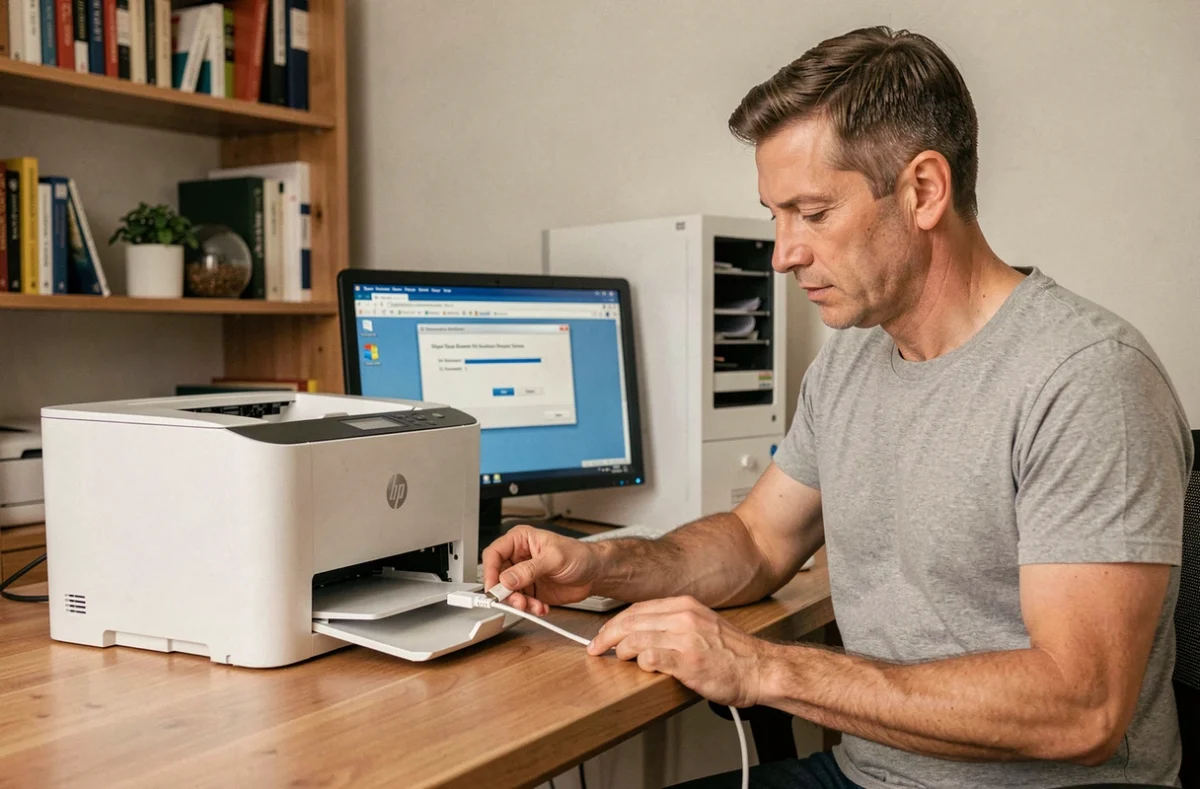
Installer une imprimante HP repose sur un protocole de communication entre trois éléments : l’imprimante, le réseau (Wi-Fi ou câble) et le système d’exploitation de l’ordinateur ou de l’appareil mobile. Quand l’un de ces maillons dysfonctionne, l’installation échoue ou la connexion se perd. Comprendre chaque étape du processus permet de diagnostiquer précisément l’origine d’une erreur au lieu de tout réinstaller à l’aveugle.
HP app : le nouvel outil d’installation qui remplace HP Smart
HP a progressivement abandonné son application historique HP Smart au profit d’un nouveau logiciel, simplement appelé HP app. Ce dernier reprend les fonctions d’installation, de configuration, d’impression et de numérisation, avec une interface actualisée.
Ce changement a une conséquence directe sur les procédures d’installation. D’anciens utilitaires comme HP Scan and Capture ont été retirés du Microsoft Store, ce qui rend certaines méthodes de configuration obsolètes. Si une recherche renvoie vers HP Smart et que le téléchargement échoue, c’est probablement parce que l’application a été remplacée par HP app.
Pour installer une imprimante HP sous Windows, la marche à suivre passe désormais par le téléchargement de HP app depuis le Microsoft Store ou le site HP. L’application détecte automatiquement les imprimantes présentes sur le réseau local et guide la configuration pas à pas.
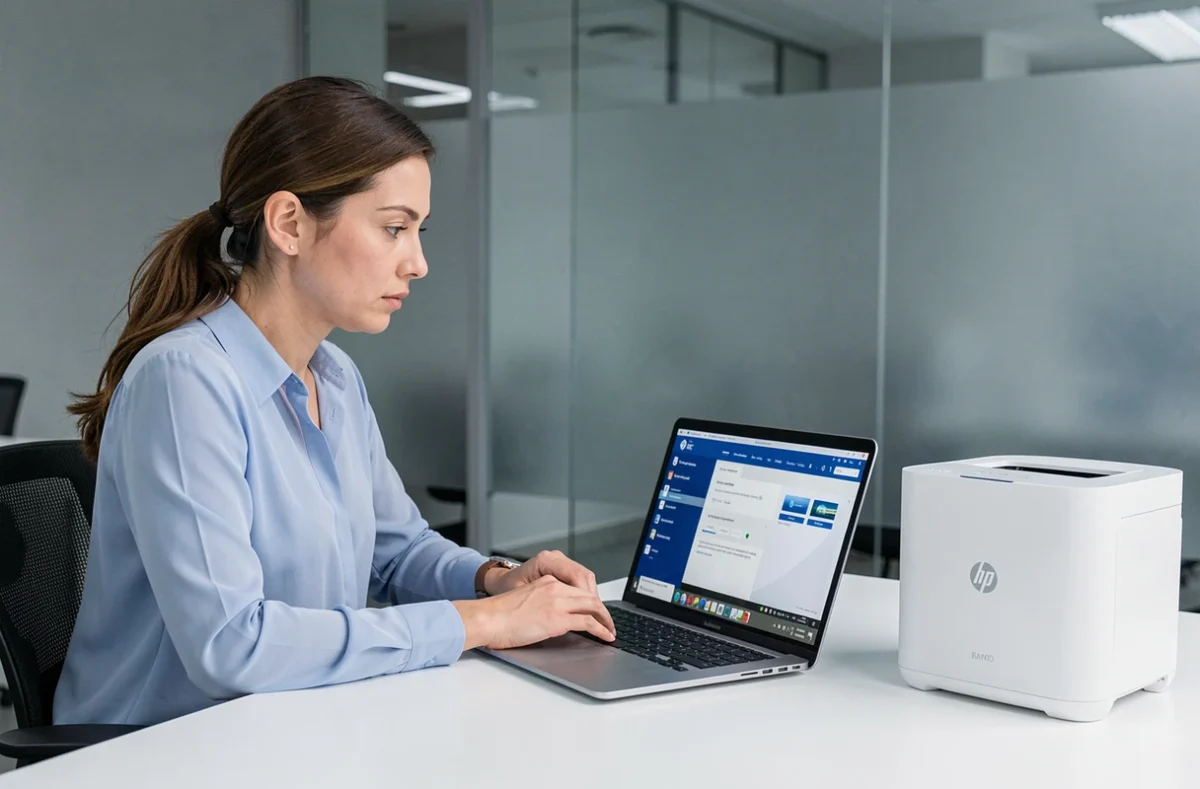
Connexion Wi-Fi de l’imprimante HP : configuration réseau et mode Wi-Fi Setup
La majorité des erreurs de connexion proviennent d’un décalage entre le réseau Wi-Fi auquel l’ordinateur est connecté et celui que l’imprimante tente de rejoindre. Avant toute installation, il faut vérifier que l’imprimante et l’ordinateur sont bien sur le même réseau (même SSID).
Activer le mode de configuration Wi-Fi
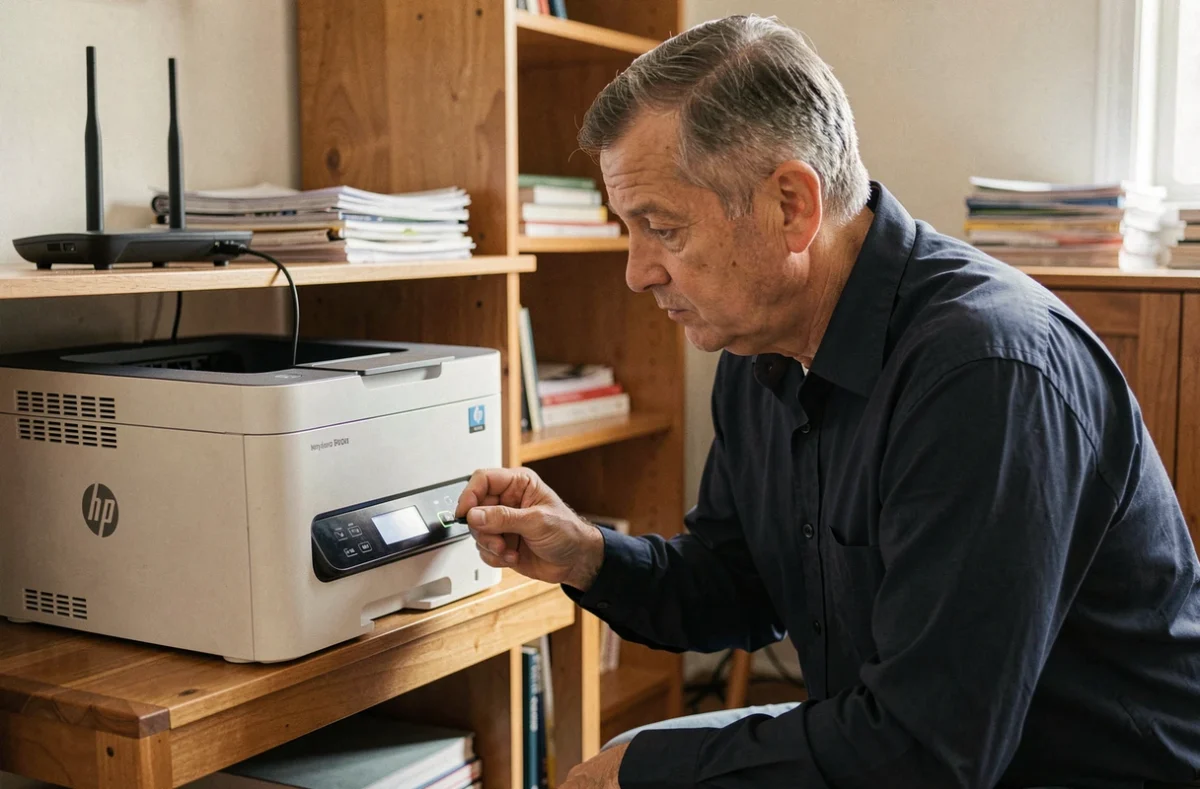
Les imprimantes HP disposent d’un mode appelé Wi-Fi Setup, qui les rend temporairement visibles par l’application d’installation. Sur la plupart des modèles, ce mode s’active depuis le panneau de commande de l’imprimante, dans les paramètres réseau ou sans fil.
Si l’imprimante ne se connecte pas au routeur, il est souvent nécessaire de restaurer les paramètres réseau par défaut, puis de relancer la procédure. Cette restauration remet l’imprimante en mode configuration et lui permet d’être redécouverte.
Réseau invité et réseau restreint
Sur un réseau invité (hôtel, école, espace de coworking), l’imprimante peut être bloquée par le routeur. L’adresse IP de l’imprimante doit être explicitement autorisée à communiquer sur le réseau. Sans cette autorisation, l’installation échoue systématiquement sur un réseau restreint, même si le Wi-Fi semble fonctionner.
Windows Ready Print et le protocole IPP : ce qui change sous Windows 11
Microsoft a déployé une évolution appelée Windows Ready Print, qui modifie la façon dont Windows 11 détecte et installe les imprimantes. Lorsqu’une imprimante supporte le protocole IPP (Internet Printing Protocol), Windows 11 l’utilise par défaut au lieu du pilote constructeur classique.
En pratique, l’imprimante HP peut être installée automatiquement par Windows sans passer par HP app. Le système la détecte, lui attribue un pilote IPP générique et la rend disponible. Les fonctions de base (impression, parfois numérisation) fonctionnent immédiatement.
Le piège : ce pilote générique ne donne pas accès à toutes les fonctionnalités spécifiques de l’imprimante (impression recto-verso paramétrable, gestion avancée des bacs, options de qualité). Pour récupérer ces options, il faut installer HP app en complément, qui ajoutera le pilote complet par-dessus la configuration IPP.
Résoudre l’erreur « imprimante hors connexion » sous Windows
Le statut « hors connexion » dans Windows ne signifie pas que l’imprimante est éteinte. Il indique que le système d’exploitation ne parvient plus à communiquer avec elle. Plusieurs causes sont possibles, et les vérifier dans l’ordre évite de perdre du temps.
- Redémarrer les trois maillons : éteindre l’imprimante, l’ordinateur et le routeur, puis les rallumer dans cet ordre (routeur d’abord, imprimante ensuite, ordinateur en dernier). Ce cycle de redémarrage efface la plupart des états d’erreur temporaires.
- Vérifier que l’imprimante est bien connectée au même réseau Wi-Fi que l’ordinateur. Un changement de bande (passage du 2,4 GHz au 5 GHz, ou inversement) peut provoquer une rupture de connexion invisible.
- Dans les paramètres Windows, accéder à la section « Imprimantes et scanners », sélectionner l’imprimante concernée et vérifier que l’option « Utiliser l’imprimante hors connexion » n’est pas cochée.
- Si l’imprimante reste hors connexion après ces vérifications, la supprimer de la liste des périphériques Windows, puis la réajouter via HP app. L’application relance la détection réseau et réattribue un port de communication fonctionnel.
Échec d’installation sur le réseau : pilote et fichiers système
Quand l’erreur « Échec d’installation sur le réseau » apparaît, le problème se situe rarement au niveau du réseau lui-même. Il provient le plus souvent de fichiers d’installation corrompus ou de conflits avec d’anciens pilotes HP encore présents sur le système.
La première étape consiste à désinstaller complètement tout logiciel HP existant via « Programmes et fonctionnalités » dans le Panneau de configuration. Un simple désinstallation depuis le menu Démarrer ne suffit pas toujours, car des résidus de pilotes peuvent subsister dans le registre Windows.
Ensuite, lancer une réparation des fichiers système Windows peut débloquer l’installation. La commande « sfc /scannow » exécutée dans l’invite de commandes en mode administrateur vérifie l’intégrité des fichiers système et remplace ceux qui sont endommagés.
Une fois cette opération terminée, relancer l’installation via HP app sur un système nettoyé règle la grande majorité des échecs réseau persistants.
Connexion USB : alternative fiable quand le Wi-Fi pose problème
Le câble USB reste une option sous-estimée. Si la connexion sans fil échoue de manière répétée, brancher l’imprimante en USB permet de finaliser l’installation du pilote, puis de basculer ensuite vers une connexion Wi-Fi depuis les paramètres de HP app.
Cette méthode hybride (installation USB puis bascule Wi-Fi) contourne les problèmes de découverte réseau qui bloquent la première configuration. Le câble USB sert de passerelle initiale, pas de solution permanente.
Le passage de HP Smart à HP app et l’arrivée de Windows Ready Print modifient les réflexes d’installation acquis ces dernières années. Garder HP app à jour et vérifier la compatibilité du pilote IPP avec les fonctionnalités attendues reste le moyen le plus fiable d’éviter les erreurs de connexion récurrentes.