
Votre partie en ligne rame, votre caméra connectée reste inaccessible depuis l’extérieur, et vous soupçonnez votre Freebox de bloquer quelque chose. Dans la plupart des cas, le problème vient d’un port fermé. Ouvrir un port sur une Freebox revient à autoriser un flux précis à traverser votre box pour atteindre un appareil de votre réseau local. Voyons comment procéder, étape par étape, en évitant les pièges que les guides habituels survolent.
Freebox et NAT : pourquoi vos appareils sont invisibles depuis Internet
Par défaut, votre Freebox utilise un mécanisme appelé NAT (Network Address Translation). Tous vos appareils partagent une seule adresse IP publique. Le NAT agit comme un filtre : les connexions sortantes passent librement, mais les connexions entrantes sont bloquées.
Un jeu en ligne qui héberge une partie, un serveur domotique Home Assistant, une caméra IP accessible à distance : tous ces usages nécessitent qu’un flux extérieur atteigne un appareil précis chez vous. Sans redirection de port, la Freebox rejette ces connexions entrantes.
C’est la différence fondamentale entre naviguer sur le web (connexion sortante, aucun réglage nécessaire) et héberger un service (connexion entrante, port à ouvrir).
Mode bridge ou mode routeur : le prérequis souvent oublié sur Freebox
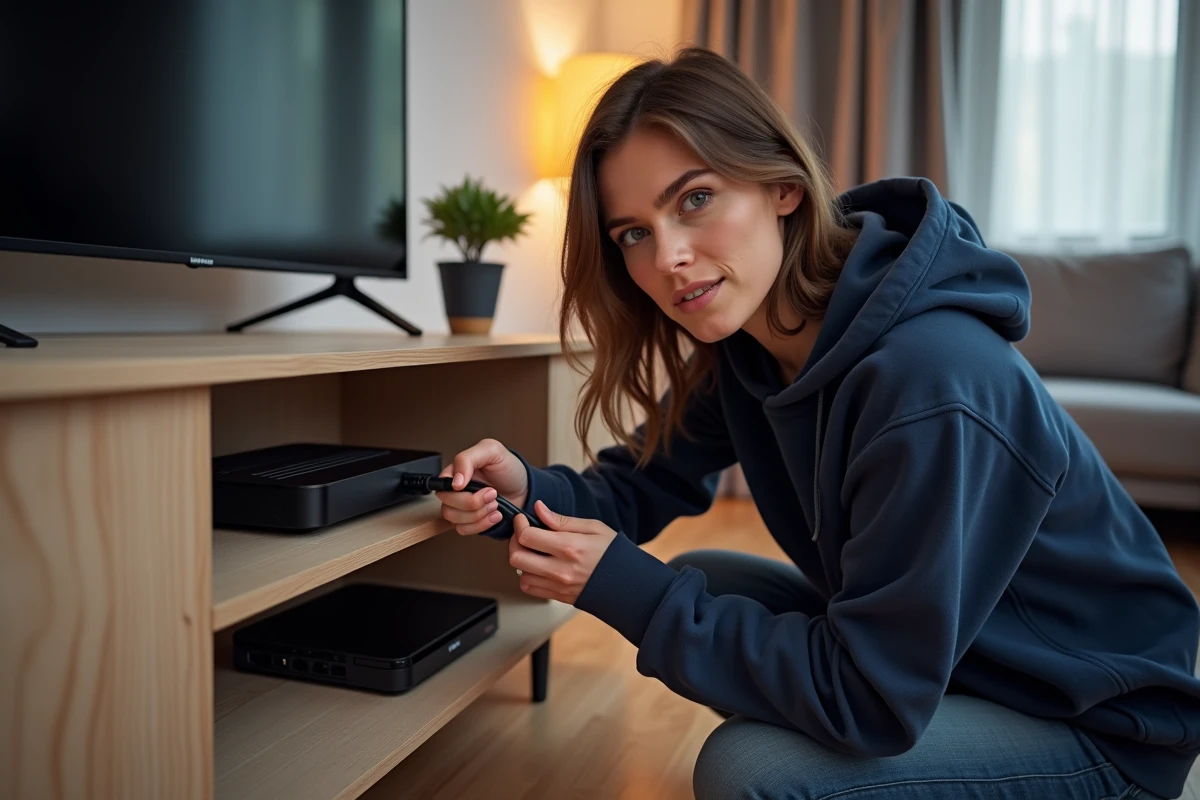
Avant de toucher aux ports, vérifiez un point que beaucoup de tutoriels n’abordent pas : le mode réseau de votre Freebox. En mode routeur (configuration par défaut), la Freebox gère le NAT et la redirection de ports se fait dans Freebox OS. C’est le cas le plus courant.
En mode bridge, la Freebox se contente de transmettre la connexion à un autre routeur. Dans ce cas, la redirection de ports se configure sur ce routeur externe, pas sur la Freebox. Vérifiez ce réglage dans Freebox OS, section « Paramètres de la Freebox », puis « Mode réseau ».
Full stack et IPv6 : deux notions à clarifier
Si votre Freebox Pop ou Ultra est en mode « IPv6 uniquement », la redirection de ports classique (IPv4) ne fonctionnera pas sans activer le mode full stack IPv4. Ce mode attribue à votre Freebox une adresse IPv4 publique complète, indispensable pour les redirections entrantes.
Vous trouverez cette option dans Freebox OS, rubrique « Paramètres de la Freebox », puis « Configuration IPv6 ». Après activation, un redémarrage de la box est généralement nécessaire.
Redirection de port dans Freebox OS : la procédure concrète
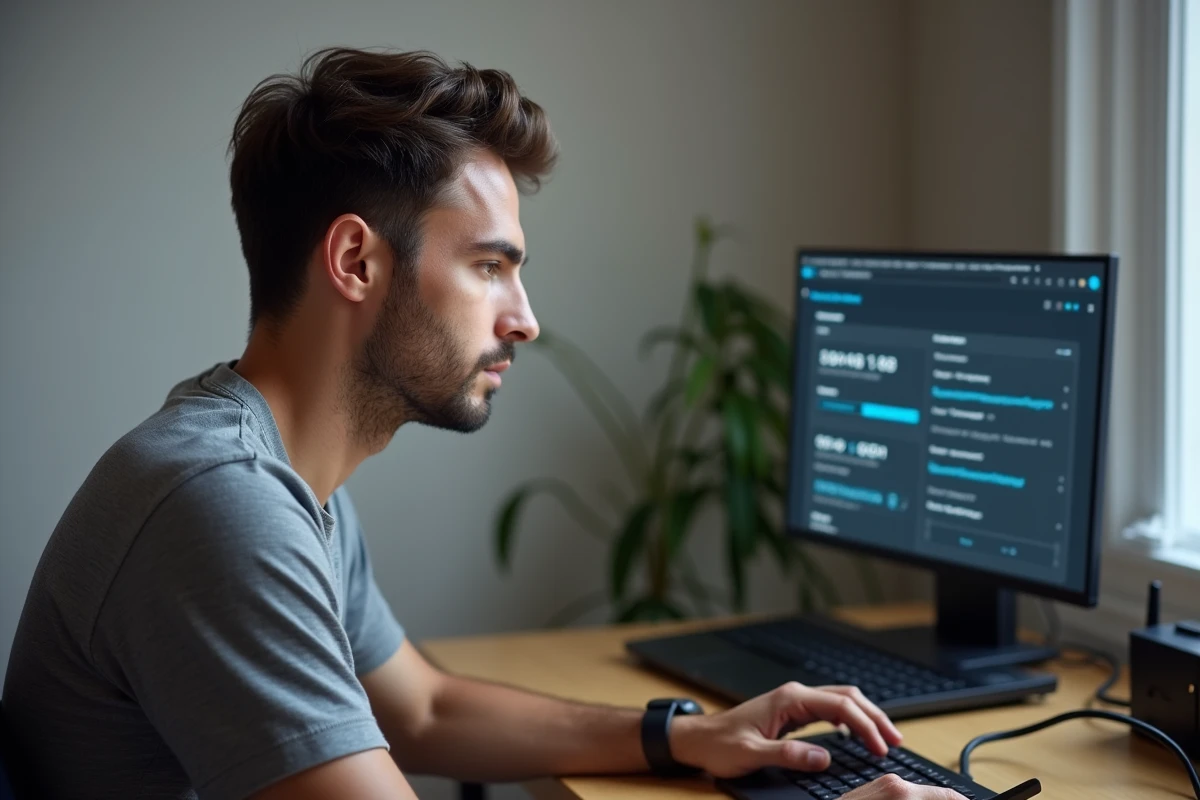
Connectez-vous à l’interface Freebox OS en tapant mafreebox.freebox.fr dans votre navigateur, depuis un appareil connecté à votre réseau local. Voici les étapes :
- Ouvrez la section « Paramètres de la Freebox », puis « Gestion des ports » (ou « Redirections de ports » selon le modèle).
- Cliquez sur « Ajouter une redirection ». Renseignez le numéro de port externe (celui que le monde extérieur utilisera), le port interne (souvent identique), le protocole (TCP, UDP ou les deux) et l’adresse IP locale de l’appareil cible.
- Validez, puis testez depuis un réseau extérieur (connexion 4G par exemple) pour confirmer que le port répond.
Vous avez déjà remarqué que l’interface demande une « IP de destination » ? C’est l’adresse locale de votre appareil (par exemple 192.168.1.42). Pour éviter qu’elle change au prochain redémarrage, attribuez un bail DHCP statique à cet appareil dans les réglages DHCP de Freebox OS.
Quels ports ouvrir selon l’usage
Chaque application utilise des ports précis. Ne les devinez pas, consultez la documentation du logiciel ou du périphérique concerné. Quelques repères courants :
- Serveur Minecraft : port TCP 25565 par défaut.
- Home Assistant : port TCP 8123 pour l’accès web.
- Caméras IP : variable selon le fabricant, souvent TCP 80, 443 ou 554 (flux RTSP).
- Serveur Plex : port TCP 32400.
- Protocole MQTT (domotique) : port TCP 1883.
N’ouvrez que les ports dont vous avez réellement besoin. Chaque port ouvert est une surface d’attaque potentielle sur votre réseau.
Sécuriser les ports ouverts : les précautions que personne ne devrait ignorer
Ouvrir un port, c’est percer un trou dans votre pare-feu. Sur un réseau domotique où transitent des commandes de serrure connectée ou de système d’alarme, la négligence a des conséquences concrètes.
Première précaution : changez les mots de passe par défaut de chaque service exposé. Une caméra IP accessible sur le port 80 avec l’identifiant « admin/admin » sera trouvée par des scanners automatiques en quelques heures.
Deuxième précaution : préférez un accès via HTTPS (port 443) plutôt que HTTP (port 80) quand le service le permet. Le chiffrement empêche l’interception des données en transit.
L’alternative VPN pour la domotique et le jeu à distance
Plutôt que d’ouvrir plusieurs ports, une approche plus sûre consiste à configurer un tunnel VPN. Les Freebox récentes permettent de configurer un serveur VPN WireGuard ou OpenVPN directement dans Freebox OS. Une fois connecté au VPN depuis l’extérieur, vous accédez à tous vos appareils locaux comme si vous étiez chez vous, sans exposer de ports individuels.
Des solutions comme Tailscale, basées sur WireGuard, vont encore plus loin : elles créent un réseau privé maillé entre vos appareils sans aucune redirection de port. Pour la domotique à distance ou le cloud gaming maison (via Sunshine/Moonlight par exemple), cette méthode est aujourd’hui une alternative documentée et fiable à l’ouverture de ports traditionnelle.
QoS Freebox : prioriser le trafic après l’ouverture de ports
Ouvrir le bon port ne suffit pas toujours. Si votre connexion est partagée entre plusieurs usages simultanés (streaming, télétravail, jeu en ligne), le trafic de votre partie ou de votre serveur domotique peut subir de la latence.
La qualité de service (QoS) permet de prioriser certains flux. Dans Freebox OS, la fonction reste basique comparée à un routeur dédié, mais elle existe. Vous pouvez donner la priorité au trafic d’un appareil spécifique ou d’un port particulier. Pour le gaming, priorisez les ports UDP utilisés par votre jeu afin de réduire la latence plutôt que de simplement ouvrir le port.
La combinaison redirection de port plus QoS couvre la majorité des problèmes de connectivité pour les jeux en ligne et la domotique sur Freebox. Si malgré tout le port reste inaccessible, vérifiez qu’un pare-feu logiciel sur l’appareil cible (Windows Defender, iptables sous Linux) ne bloque pas la connexion de son côté. C’est la cause la plus fréquente d’un port « ouvert dans la box mais toujours fermé au test ».