


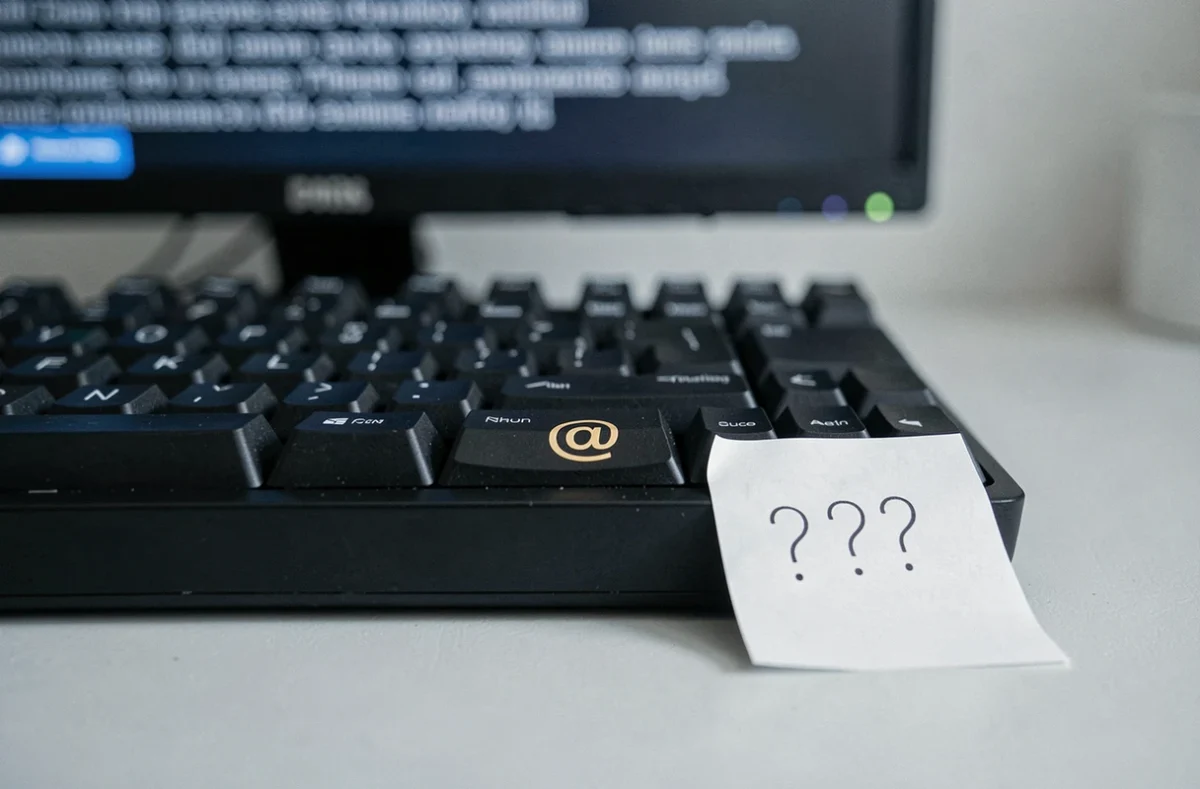
Un clavier qui produit une arobase à la place des guillemets, du chiffre 2 ou d’un autre caractère attendu signale presque toujours un décalage entre la disposition de clavier configurée dans le système et la disposition physique réelle. Le problème ne vient pas de la touche elle-même, mais de la correspondance logicielle entre chaque touche et le caractère qu’elle envoie à l’écran.
Disposition logique et disposition physique du clavier : la source du décalage
Chaque système d’exploitation associe un fichier de disposition (layout) au clavier détecté. Ce fichier indique quel caractère produire pour chaque combinaison de touches. Un clavier AZERTY français et un clavier QWERTY anglais partagent les mêmes touches physiques, mais leurs fichiers de disposition attribuent des caractères différents aux mêmes emplacements.
Quand Windows ou macOS bascule sur une disposition anglaise alors que le clavier physique reste français, la touche qui devrait produire des guillemets ou un chiffre envoie une arobase. L’inverse existe aussi : sur un clavier QWERTY physique avec une disposition AZERTY active, l’arobase disparaît de son emplacement habituel.
Ce basculement survient souvent par accident. Sous Windows, le raccourci Alt + Maj change la langue de saisie active. Une pression involontaire pendant la frappe suffit à déclencher le problème. Sur Mac, le basculement entre sources d’entrée se produit via la barre des menus ou un raccourci configurable dans les réglages système.
Vérifier la langue de saisie active sous Windows
Le premier réflexe consiste à regarder l’indicateur de langue dans la barre des tâches, près de l’horloge. Les lettres affichées (FRA, ENG, DEU) révèlent immédiatement quelle disposition est active. Si l’indicateur affiche ENG alors que le clavier physique est AZERTY, le décalage est identifié.
Pour revenir à la bonne disposition sans passer par les paramètres, appuyez sur Windows + Espace. Ce raccourci fait défiler les dispositions de clavier installées et permet un test rapide. Si l’arobase disparaît et que les caractères redeviennent normaux, le problème venait bien d’un changement de langue accidentel.
Supprimer les dispositions inutiles pour éviter les récidives
Tant que plusieurs dispositions restent installées, le risque de basculement involontaire persiste. La suppression des langues superflues élimine ce piège.
- Ouvrir Paramètres, puis Heure et langue, puis Langue et région
- Cliquer sur la langue à retirer et sélectionner Supprimer
- Ne conserver que la disposition correspondant au clavier physique (Français AZERTY pour un clavier français standard)
Après cette opération, le raccourci Alt + Maj n’a plus d’effet puisqu’il n’y a plus de disposition alternative vers laquelle basculer.
Diagnostic clavier physique ou logiciel : le test du clavier visuel
Quand la langue affichée est correcte mais que l’arobase continue d’apparaître à la place d’un autre caractère, le problème peut être matériel. Le clavier visuel de Windows permet de trancher.
Ouvrez-le via le menu Démarrer en tapant « clavier visuel ». Cliquez sur la touche qui pose problème directement sur le clavier à l’écran. Si le caractère affiché est correct via le clavier visuel mais erroné via le clavier physique, la cause est matérielle. Si l’erreur persiste dans les deux cas, c’est la disposition logicielle qui reste en cause.
Piste matérielle : réinstaller le pilote clavier
Avant de conclure à une panne définitive du clavier, une réinstallation du pilote HID (Human Interface Device) résout parfois le problème. Dans le Gestionnaire de périphériques, sous la catégorie Claviers, désinstallez le périphérique puis redémarrez l’ordinateur. Windows réinstalle automatiquement le pilote au démarrage suivant.
Certains constructeurs recommandent aussi une mise à jour du firmware du clavier, notamment pour les claviers sans fil ou les claviers de PC portables. Cette option se trouve généralement dans l’utilitaire du fabricant ou sur sa page de support.

Arobase sur Mac : le piège de la source d’entrée
Sur macOS, le problème prend une forme légèrement différente. Le système propose plusieurs dispositions pour une même langue. La disposition « Français » et la disposition « ABC » coexistent souvent, et la disposition ABC (basée sur le QWERTY américain) déplace l’arobase sur Maj + 2 au lieu de Alt + arobase.
Pour vérifier la source d’entrée active, activez l’affichage du menu de saisie dans la barre des menus via Réglages système, puis Clavier, puis Sources d’entrée. Le drapeau ou l’icône affichée indique immédiatement quelle disposition est sélectionnée.
- Disposition « Français » : arobase accessible via Alt + Maj + arobase (selon le modèle) ou la touche dédiée
- Disposition « ABC » : arobase sur Maj + 2, ce qui décale tous les autres symboles
- Supprimer la disposition inutile dans les préférences pour éviter le basculement accidentel
Le basculement entre sources d’entrée sur Mac se produit souvent via Ctrl + Espace ou Globe sur les claviers récents. Retirer la source d’entrée superflue reste la solution la plus fiable pour ne plus rencontrer le problème.
Quand le problème touche plusieurs touches et pas seulement l’arobase
Les cas où le clavier écrit le mauvais symbole ne se limitent pas à l’arobase. Si les chiffres produisent des caractères spéciaux inattendus, si le point-virgule devient un point ou si les accents ne fonctionnent plus, le diagnostic reste le même : un décalage de disposition.
La procédure de vérification ne change pas. Contrôlez la langue active, testez avec le clavier visuel, supprimez les dispositions inutiles. Si tout est correct côté logiciel et que plusieurs touches produisent des caractères erronés, orientez-vous vers un problème de pilote ou de connectique (câble USB, récepteur sans fil, Bluetooth).
Un nettoyage physique du clavier mérite aussi d’être tenté avant toute conclusion de panne. Une touche bloquée en position semi-enfoncée (notamment Maj, Alt ou AltGr) peut modifier le comportement de toutes les autres touches et simuler un changement de disposition qui n’en est pas un.