


Effacer Microsoft Edge de Windows 10, ça arrive. Mais si le besoin de retrouver le navigateur de Microsoft se fait sentir, inutile de tout réinstaller ou de chercher une solution miracle sur des forums obscurs. Une commande PowerShell bien placée, et Edge revient en quelques minutes. Voici comment s’y prendre, étape par étape, pour retrouver le navigateur d’origine.
Réinstaller le navigateur Microsoft Edge sur Windows 10
Avant toute chose, commencez par rendre visibles les fichiers et dossiers habituellement cachés par le système. Si la manipulation vous échappe, consultez cet article qui détaille la marche à suivre.
Une fois cette option activée, rendez-vous à l’adresse suivante sur votre disque :
C:UsersVotreNomUtilisateurAppDataLocalPackages
Dans ce dossier, vous trouverez un répertoire baptisé Microsoft.MicrosoftEdge_8wekyb3d8bbwe. Supprimez-le. L’opération peut s’éterniser quelques minutes. Certains fichiers refuseront peut-être de partir, ce n’est pas un souci. Si une demande de droits d’administrateur surgit, validez simplement. Acceptez en cliquant sur « OK », puis choisissez « Ignorer » pour les quelques éléments récalcitrants. Revalidez par « OK ».
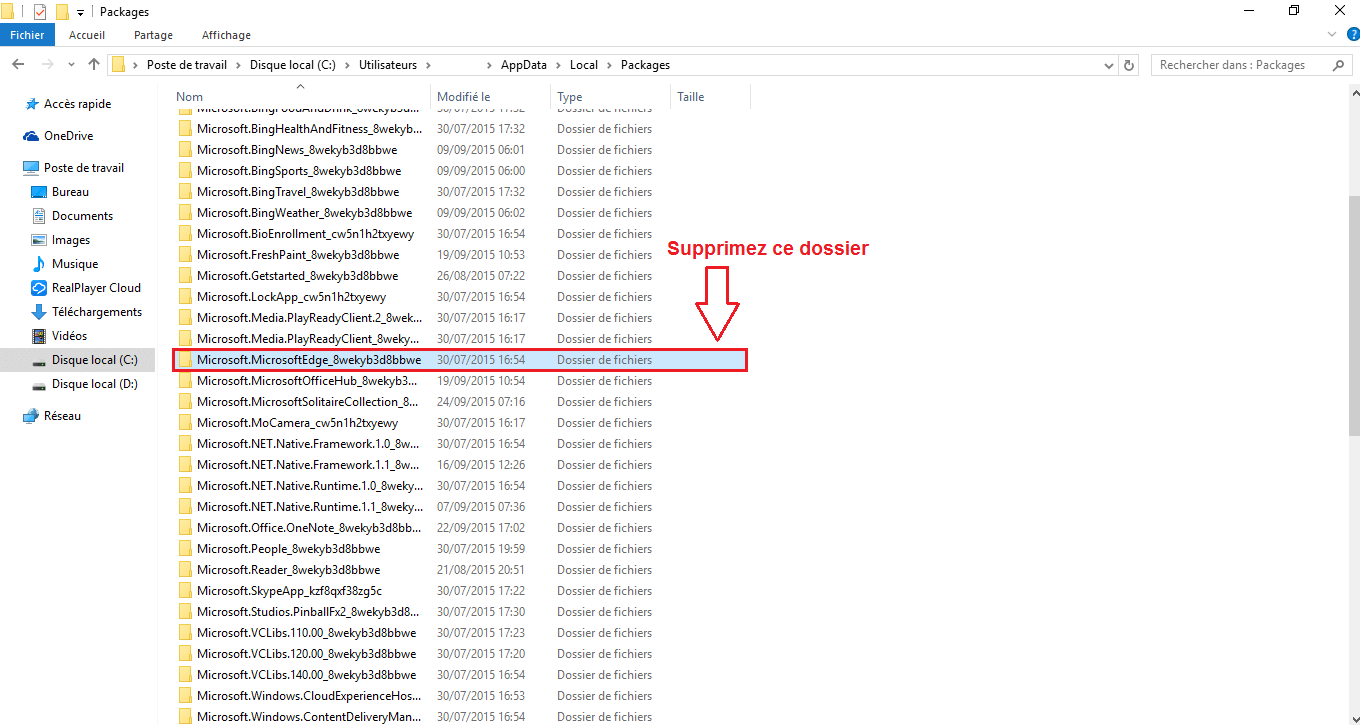
Ensuite, redémarrez le PC. Edge a maintenant disparu du paysage. Pour le faire revenir, il suffit d’utiliser PowerShell en mode administrateur.
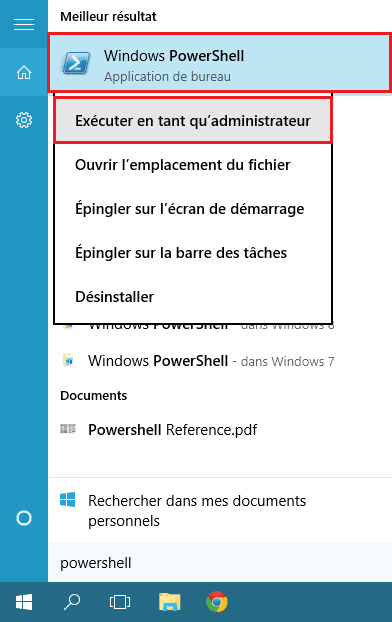
Lancez la recherche Windows, tapez « PowerShell », effectuez un clic droit sur le résultat, puis sélectionnez « Exécuter en tant qu’administrateur ».
Une fois PowerShell ouvert, il faut se placer dans votre dossier utilisateur. Pour cela, entrez la commande suivante :
cd C:Usersvotrenomutilisateur
Pensez à remplacer « votrenomutilisateur » par votre propre identifiant Windows.
Pour réinstaller Microsoft Edge, copiez cette commande dans PowerShell et validez avec la touche Entrée :
Get-appxPackage -AllUsers -Name Microsoft.MicrosoftEdge | Foreach {Add-appXPackage -DisableDevelopmentMode -Register « $($_.installLocation)AppXManifest.xml » -Verbose}
L’installation démarre. Patientez quelques instants : quand le message « Opération terminée » s’affiche, vous pouvez fermer PowerShell.
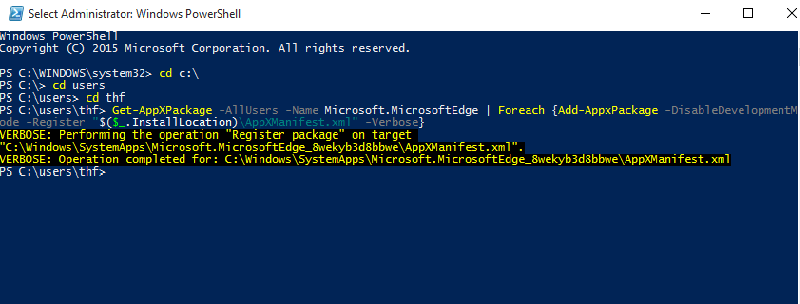
Pour finaliser la restauration, redémarrez l’ordinateur. Microsoft Edge est à nouveau prêt à l’emploi, comme neuf.
De quoi repartir sur de bonnes bases, sans bidouille interminable ni perte de temps. Naviguez sereinement.
Petit aparté : si cette méthode reste sans effet sur votre machine, une alternative existe. Il demeure possible de réinitialiser votre PC sans toucher à vos fichiers personnels. Option radicale, mais efficace en cas de blocage persistant.