


Jusqu’à récemment, seuls les utilisateurs de la version la plus récente de Windows pouvaient accéder à navigateur Internet Explorer 11. Aujourd’hui, ce navigateur débarque sur Windows 7, et voici comment procéder à son installation, étape par étape.
Installer Internet Explorer 11 sur Windows 7
Avant toute manipulation, assurez-vous que tous vos programmes sont fermés, Internet Explorer compris. Rien ne doit tourner en tâche de fond pour éviter les mauvaises surprises.
Rendez-vous ensuite sur Windows Update, accessible depuis le menu Démarrer, section « Tous les programmes ». Si la liste ne s’actualise pas d’emblée, cliquez sur « Rechercher les mises à jour » pour rafraîchir les propositions.

Une fois la recherche terminée, une notification de mise à jour majeure s’affiche. Cliquez sur « 1 mise à jour majeure est disponible » ou sur le nombre qui sera indiqué selon votre situation.

Dans la liste, repérez la ligne concernant « Internet Explorer 11 pour Windows 7 » puis validez votre choix avec le bouton « OK ».

Il ne reste plus qu’à cliquer sur « Installer maintenant » pour lancer la mise à jour. L’installation ne prend que quelques minutes.

Pendant l’opération, un message vous signalera que le redémarrage du PC sera nécessaire pour finaliser le processus.

Après le redémarrage, ouvrez Internet Explorer. L’icône ne change pas : le « e » bleu familier s’affiche toujours sur votre bureau ou dans la barre des tâches.
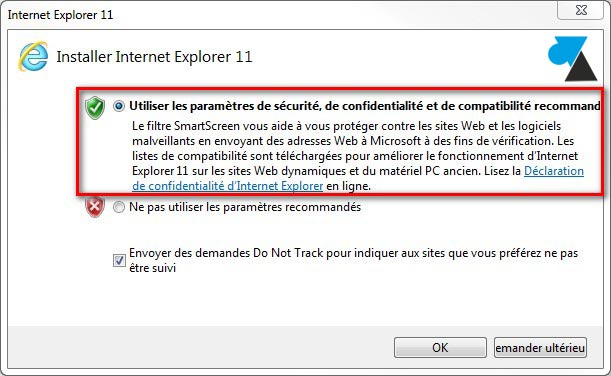
Lors du premier lancement, acceptez l’option « Utiliser les paramètres de sécurité, de confidentialité et de compatibilité recommandés ». Ce réglage active notamment Do Not Track, une fonctionnalité utile pour limiter le pistage en ligne. Gardez-la activée pour plus de tranquillité.
Désormais, Internet Explorer 11 est opérationnel sur votre machine Windows 7. La preuve en image :
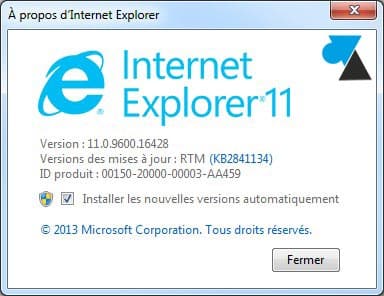
Voilà, votre navigateur est à jour. Un simple redémarrage, quelques clics, et Windows 7 accueille enfin Internet Explorer 11. À vous les sites compatibles et la navigation remise au goût du jour.