
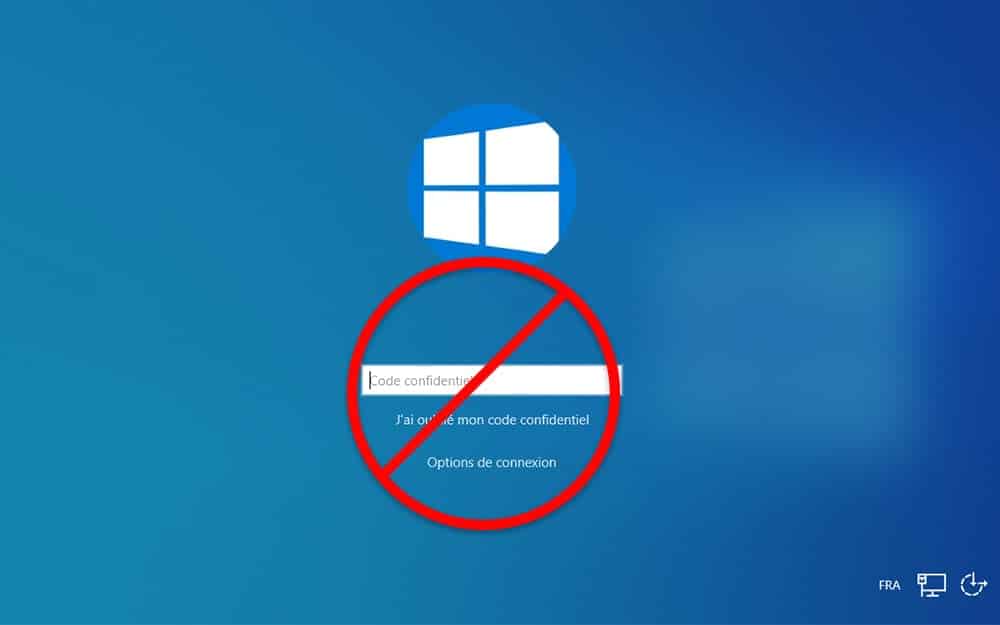
Windows 10 vous demande un mot de passe ou un code PIN à chaque lancement ? Voici comment désactiver ce type de requête et donc démarrer le système plus rapidement.
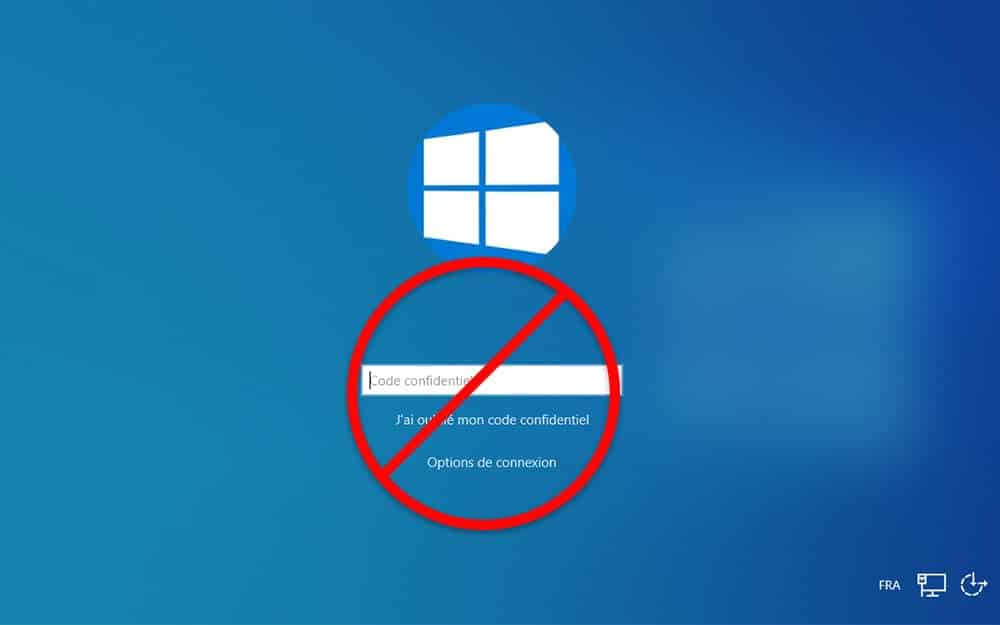 À chaque évolution, Windows 10 verrouille un peu plus l’accès à votre session. Les modules de sécurité se multiplient, Windows Defender veille, mais le véritable verrou reste la demande d’identification : mot de passe, code PIN ou biométrie. Dès qu’on installe ou réinitialise Windows 10, impossible d’y couper : un code Windows Hello est exigé. Ce sésame, il faudra le saisir à chaque allumage, sans exception.
Cette couche de protection n’a rien d’anodin. Travailler sur un PC professionnel dans un espace partagé ? Le code d’accès bloque d’éventuels curieux et protège vos fichiers. Même logique à la maison si l’ordinateur circule entre plusieurs mains. Mais dans bien des cas, la contrainte l’emporte sur la sécurité. Quand vous êtes seul utilisateur, ou si votre environnement ne présente pas de risque particulier, cette étape finit par lasser. C’est une authentification de trop, surtout quand on allume sa machine dix fois par jour. Bonne nouvelle : il existe une méthode fiable pour démarrer Windows 10 sans code ni mot de passe, à condition de rester vigilant sur qui approche votre PC. Voici comment procéder, étape par étape :
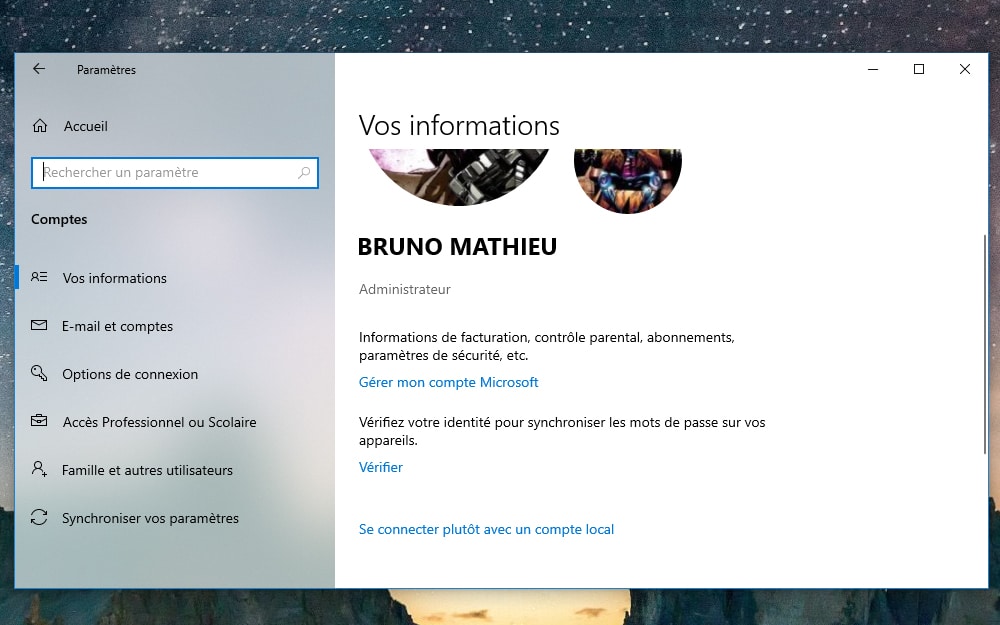
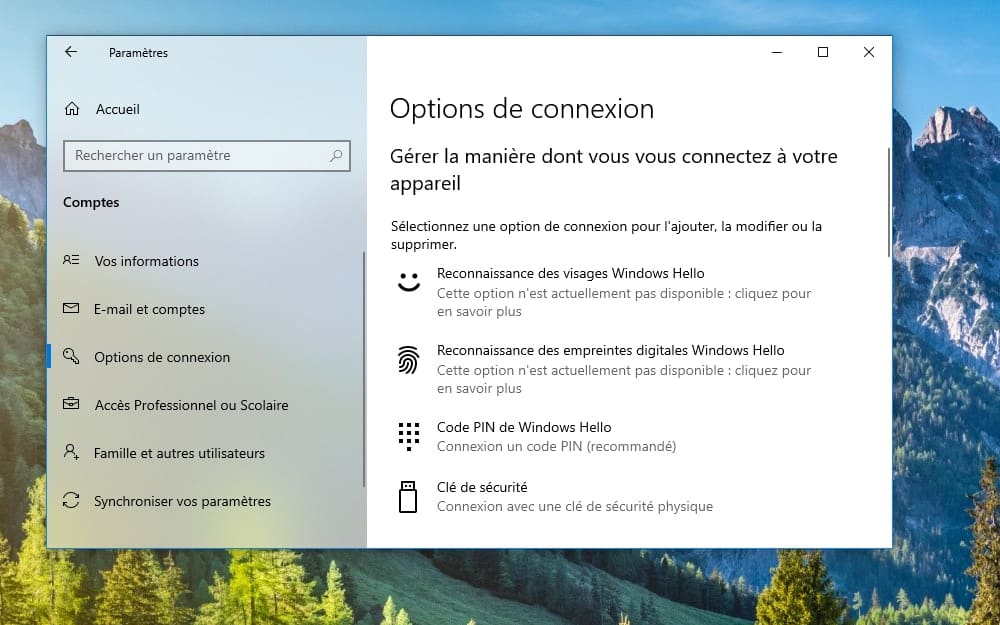
- Ouvrez le menu Démarrer dans la barre des tâches. Accédez aux Paramètres en cliquant sur la roue dentée, puis choisissez la section Comptes.

- Dans la colonne de gauche, sélectionnez Options de connexion. Plusieurs modes d’accès vous sont proposés : code PIN, reconnaissance faciale ou empreinte digitale via Windows Hello, voire clé de sécurité. Les versions récentes de Windows 10 privilégient d’ailleurs ce système.
- Descendez jusqu’à l’option nommée Exiger Windows Hello Connectez-vous pour les comptes Microsoft. Basculez-la sur Désactivé pour autoriser une connexion directe sans authentification supplémentaire.
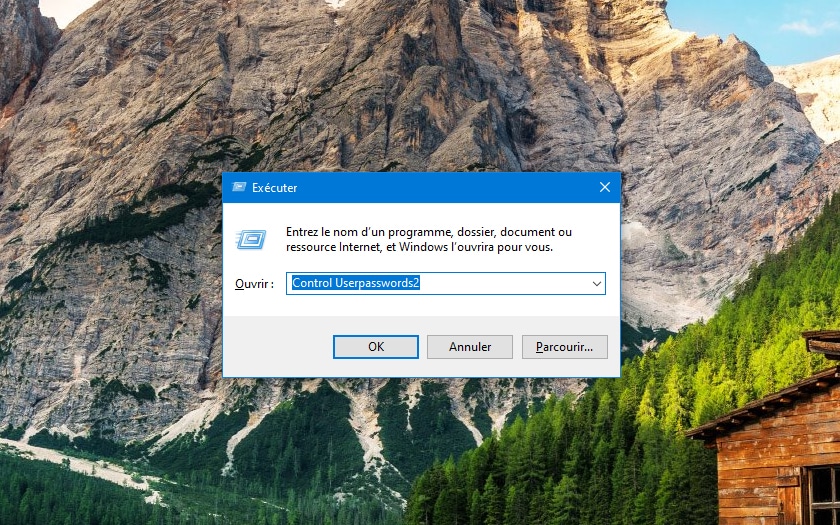
- Utilisez le raccourci clavier Windows + R ou tapez Exécuter dans la barre de recherche. Dans la fenêtre qui s’ouvre, saisissez Control UserPasswords2 puis validez avec le bouton OK.
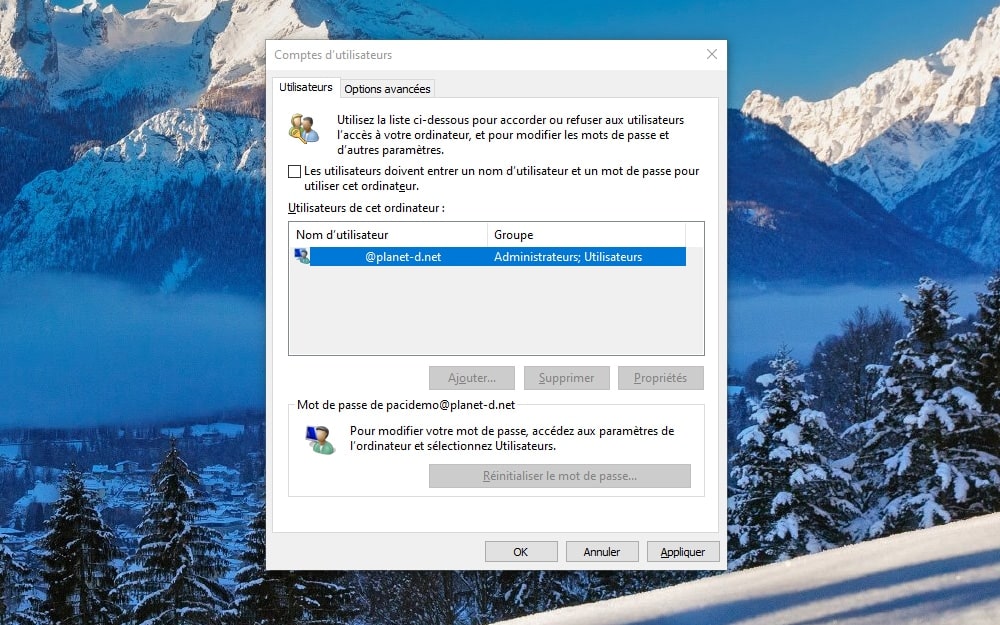
- Le gestionnaire des comptes utilisateurs s’affiche. Repérez la case Les utilisateurs doivent entrer un nom d’utilisateur et un mot de passe pour utiliser cet ordinateur et décochez-la. Cliquez sur Appliquer.
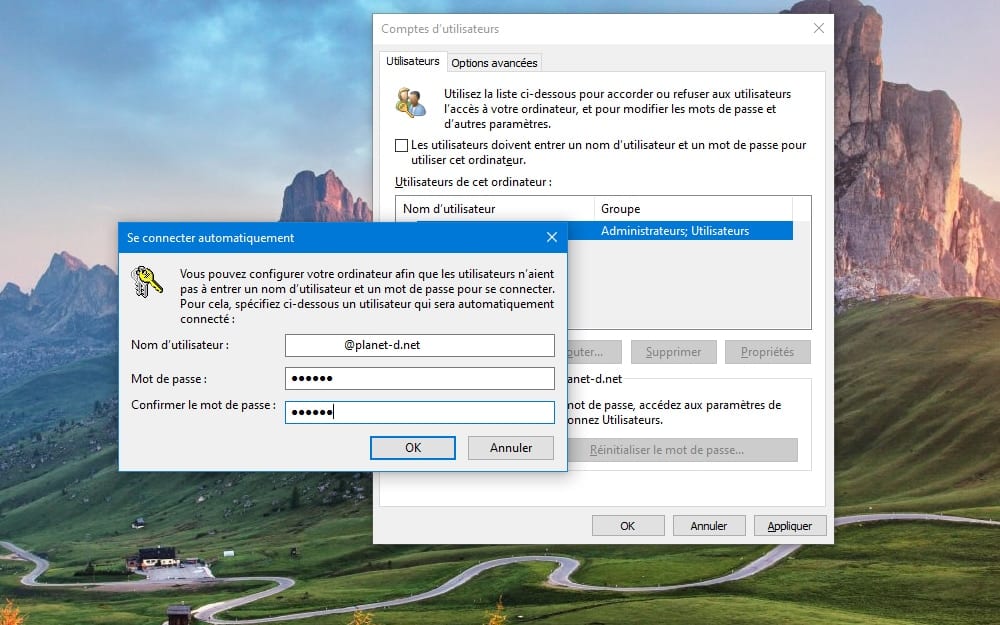
- Une fenêtre apparaît. Dans le champ Nom d’utilisateur, saisissez l’adresse e-mail rattachée à votre compte Windows 10. Indiquez ensuite le mot de passe correspondant, deux fois de suite, pour confirmer. Terminez par OK.
- Redémarrez l’ordinateur pour vérifier que le démarrage s’effectue désormais sans demande de code PIN ni de mot de passe.

En appliquant ces réglages, votre ordinateur Windows 10 s’ouvre directement sur le bureau. Un gain de temps appréciable, à condition de garder à l’esprit la contrepartie : sans barrière, votre session devient accessible à qui touche votre clavier. L’équilibre entre rapidité et sécurité tient en un simple clic. À chacun de fixer la ligne à ne pas franchir.